
《钉钉》云课堂导入试题方法(钉钉云课堂题库导入)
时间:2023-11-12 16:30:04 编辑:中华游戏网
各位老师在给同学们用钉钉云课堂上课的时候都会需要对学生进行测验,这时就需要导入适当的试题,但是怎么批量的导入进去呢?可能有的小伙伴就不太清楚了。下面小编就为大家带来了钉钉云课堂批量导入试题的方法,希望对你有所帮助。

钉钉云课堂怎么导入试题?
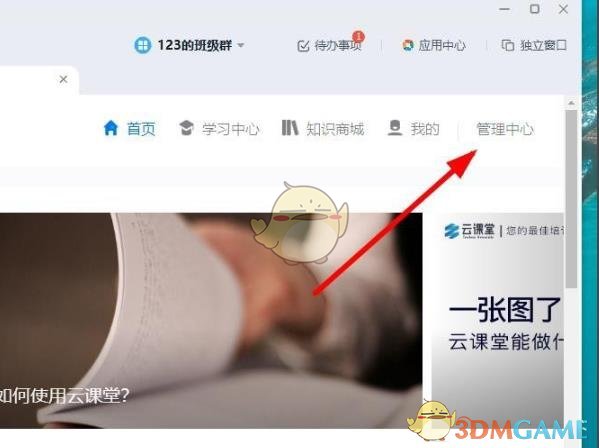
1、在钉钉点击云课堂右上方的“管理中心”。
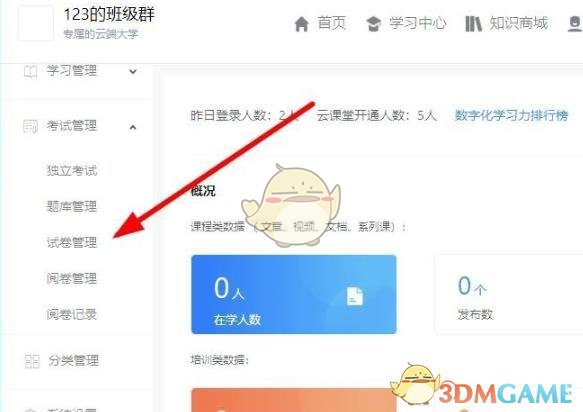
2、选择左侧任务栏中的“试卷管理”。
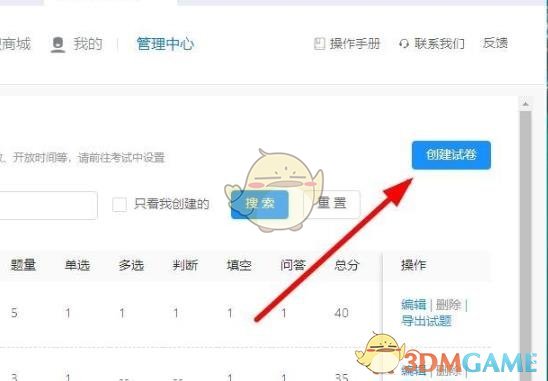
3、点击右上方的“创建试卷”。
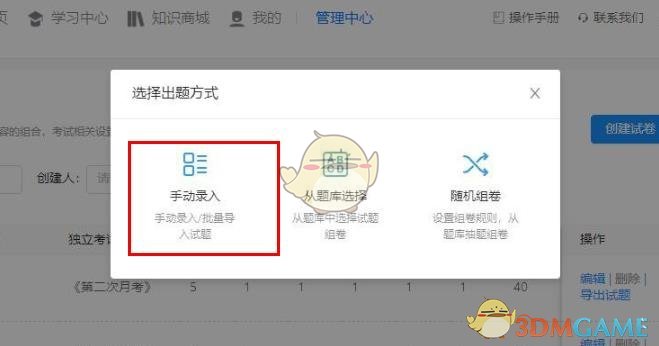
4、选择“手动录入”即可批量导入试题。
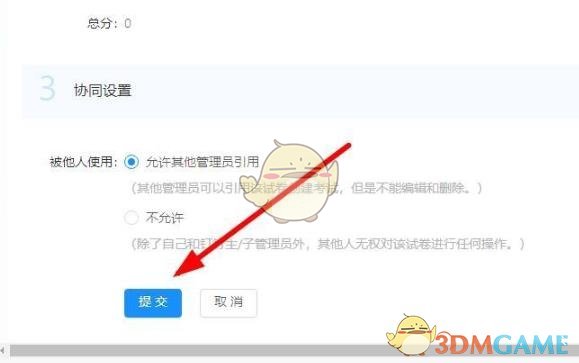
5、完成后点击“提交”即可。
以上就是小编带来的钉钉云课堂怎么导入试题?钉钉云课堂批量导入试题方法,更多相关资讯教程,请关注3DM手游网。